
 Português
 Inglês
 árabe
árabe chinês
 holandês
 finlandês
 francês
 alemão
 hebraico
 hindi
hindi italiano
 japonês
 coreano
 polonês
 russo
russo espanhol
 sueco
suecoImagem da ECU inválida / Tentativa de gravação falhou - O que significa e como corrigir
 charlie@ftecu.com
Mensagens: 21Staff User
charlie@ftecu.com
Mensagens: 21Staff User
Resumo / Solução Rápida
Se você receber a mensagem “Imagem da ECU Inválida” / “Falha na Tentativa de Gravação”, primeiro identifique qual situação se aplica. A imagem original funciona, mas a irrestrita falha.
- Se o arquivo original para o número de peça exato da sua ECU for gravado com sucesso, mas o arquivo irrestrito correspondente falhar com a mensagem “Imagem da ECU Inválida”, a imagem da ECU irrestrita pode estar inválida ou corrompida. Solução rápida: Abra o arquivo original que funciona e o arquivo irrestrito correspondente.
- No arquivo irrestrito, clique com o botão direito em Mapeamento da ECU e selecione Copiar.
- No arquivo original, clique com o botão direito em Mapeamento da ECU e selecione Colar.
- Confirme se a janela pop-up exibe "Operação de colagem bem-sucedida" para os itens aplicáveis.
- Salve o arquivo original modificado como um novo arquivo usando "Salvar como".
- Grave o arquivo recém-criado.
Isso mantém a imagem da ECU original, que funciona corretamente, enquanto transfere as alterações de mapeamento desejadas do arquivo irrestrito. Envie também um e-mail para sales@ftecu.com com o número da peça da sua ECU, o arquivo original exato que funciona e o arquivo irrestrito exato que apresenta falha. Isso nos permite localizar e corrigir o arquivo afetado em nosso Gerenciador de Arquivos. O arquivo funcionava antes e passou a apresentar falha após uma alteração (
). Se o mesmo arquivo foi gravado com sucesso anteriormente e só começou a apresentar "Imagem da ECU Inválida" depois que você alterou uma ou mais configurações, salve ambas as versões. Envie-nos o último arquivo que funcionava, o arquivo com falha, o número da peça da sua ECU e uma descrição do que foi alterado. O arquivo original também apresenta falha (
). Se o arquivo original correspondente também apresentar "Imagem da ECU Inválida", não assuma que a solução alternativa acima se aplica. Entre em contato com sales@ftecu.com para que possamos analisar a ECU, os arquivos e o histórico de reprogramação. EXPLICAÇÃO DETALHADA
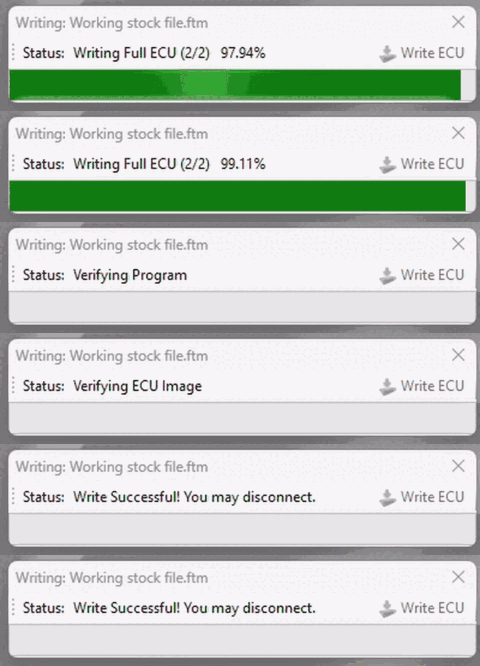
Olá a todos! Esta postagem aborda um problema que vemos com bastante frequência: “Imagem de ECU inválida - Falha na tentativa de gravação”. Uma situação comum é que você primeiro baixa o arquivo original para o número de peça da sua ECU e o reprograma com sucesso. A comunicação funciona bem, a gravação é concluída e sua licença é atribuída.
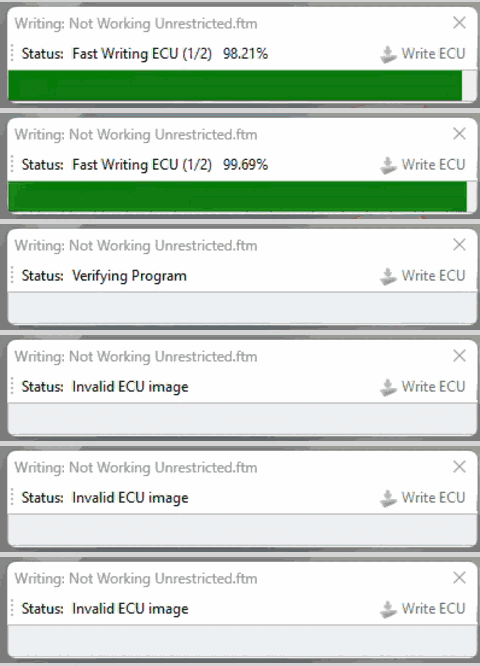
Em seguida, você baixa o arquivo irrestrito para o mesmo número de peça da ECU e tenta reprogramá-lo. A gravação chega aproximadamente a 99% e falha com “Imagem de ECU inválida” / “Falha na tentativa de gravação”.
O QUE ISSO GERALMENTE SIGNIFICA
Quando o arquivo original correspondente é gravado com sucesso, mas o arquivo irrestrito não, a imagem da ECU irrestrita é a primeira coisa que devemos descartar. Ocasionalmente, um arquivo irrestrito em nosso Gerenciador de Arquivos pode conter uma imagem da ECU inválida ou corrompida, mesmo que o arquivo original correspondente funcione normalmente. O padrão de diagnóstico importante é: Arquivo original = bem-sucedido Arquivo irrestrito correspondente = Imagem da ECU inválida Se for isso que você está vendo, envie um e-mail para sales@ftecu.com com o número da peça da sua ECU, o arquivo original exato que funciona e o arquivo irrestrito exato que falha. Se possível, use os nomes de arquivo exatos mostrados no Gerenciador de Arquivos. Ao relatar o par de arquivos afetado, podemos localizar e corrigir o arquivo irrestrito para que outros clientes não enfrentem o mesmo problema. COMO CONTORNAR O PROBLEMA:
- Antes de continuar, verifique se os arquivos original e irrestrito correspondem exatamente ao mesmo número de peça da ECU. Abra ambos os arquivos no software FTECU.
- No arquivo irrestrito, clique com o botão direito do mouse na pasta "Mapeamento da ECU" e selecione "Copiar".
- No arquivo original, clique com o botão direito do mouse na pasta "Mapeamento da ECU" e selecione "Colar".
- Verifique se a janela pop-up exibe "Operação de colagem bem-sucedida" para os itens aplicáveis.
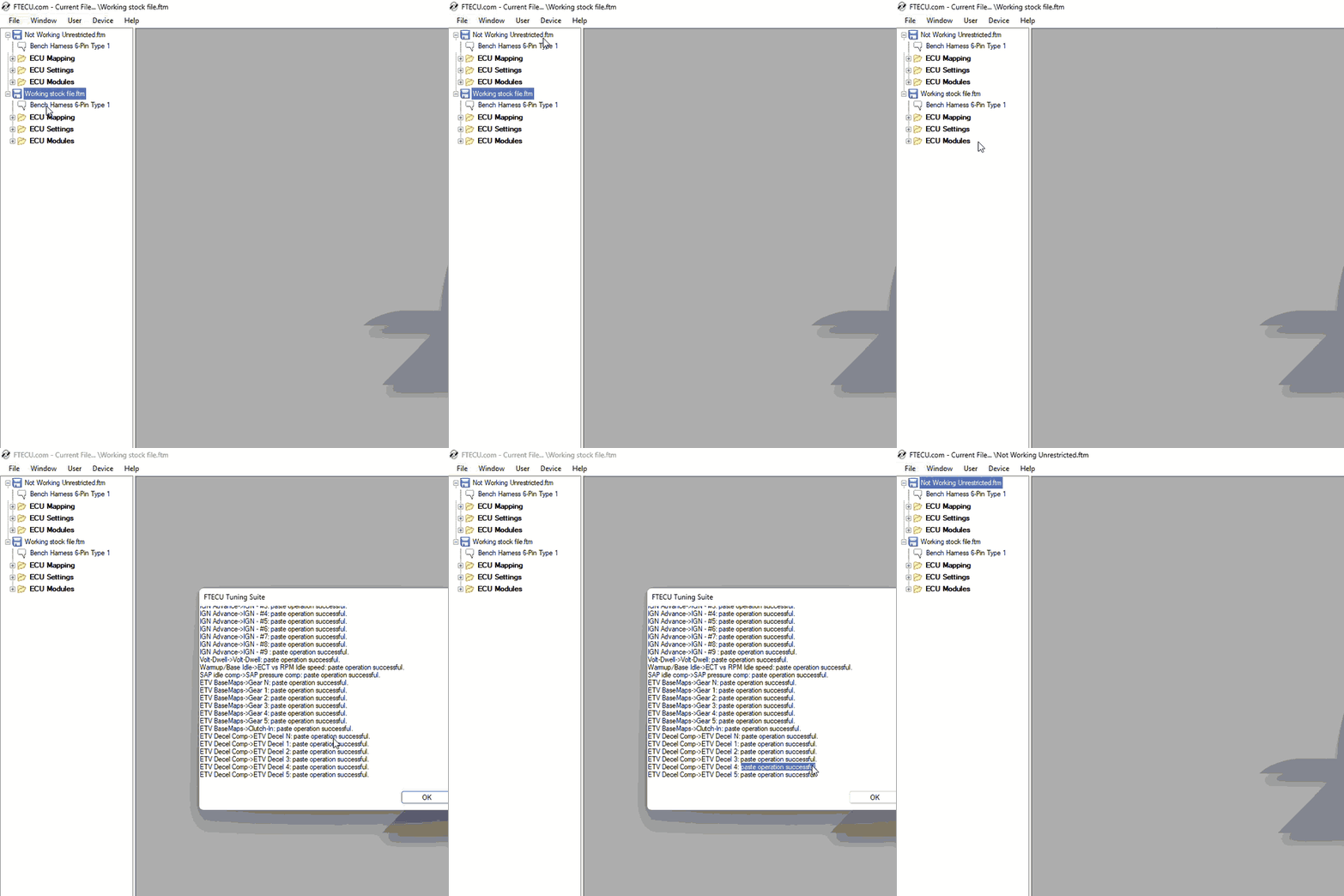
Após a conclusão, salve o arquivo original modificado como um novo arquivo. Clique com o botão direito do mouse no arquivo na árvore de navegação à esquerda e selecione "Salvar como". Em seguida, grave o arquivo recém-criado. Isso usa a imagem da ECU original comprovadamente funcional como base, mantendo as alterações de mapeamento desejadas do arquivo irrestrito. Na maioria dos casos, o novo arquivo pode ser gravado normalmente. SE O ARQUIVO FUNCIONAVA ANTES
A mensagem "Imagem da ECU inválida" também pode aparecer após a alteração de um arquivo que foi gravado com sucesso anteriormente. Exemplo: O arquivo A é gravado com sucesso. Você faz uma ou mais alterações. Você salva a nova versão como Arquivo B. O Arquivo B agora gera a mensagem "Imagem da ECU Inválida". Se isso acontecer, uma das alterações entre o Arquivo A e o Arquivo B pode estar causando a invalidação da imagem da ECU. Isso não significa necessariamente que você configurou algo incorretamente. Uma configuração específica, uma combinação de configurações ou o comportamento do software podem ser os responsáveis. Envie-nos os arquivos A e B, juntamente com o ano/marca/modelo da sua motocicleta, o número da peça da ECU e uma descrição das alterações entre os arquivos. Se possível, não faça alterações adicionais antes de enviá-los. Quanto mais semelhantes forem os arquivos que funcionam e os que apresentam falha, mais fácil será para nós isolarmos a causa e fornecermos um arquivo corrigido ou de teste. SE O ARQUIVO ORIGINAL TAMBÉM FALHAR
Se o arquivo original correspondente também gerar a mensagem "Imagem da ECU Inválida", não assuma que a solução alternativa de cópia do mapa acima se aplica. Este guia destina-se principalmente à situação em que o arquivo original é gravado com sucesso, mas o arquivo correspondente sem restrições não. Se o arquivo original também falhar, o problema pode ter uma causa diferente. Entre em contato com sales@ftecu.com informando o número da peça da sua ECU e os arquivos com os quais você está trabalhando para que possamos investigar melhor.