
 italiano
 Inglese
 Arabo
Arabo Cinese
 olandese
 finlandese
 francese
 Tedesco
 ebraico
 hindi
hindi giapponese
 coreano
 polacco
 portoghese
 russo
russo spagnolo
 svedese
Immagine ECU non valida / Tentativo di scrittura non riuscito: cosa significa e come risolverlo
 charlie@ftecu.com
Messaggi: 21Staff User
charlie@ftecu.com
Messaggi: 21Staff User
TL;DR / SOLUZIONE RAPIDA
Se ricevi "Immagine ECU non valida" / "Tentativo di scrittura non riuscito", identifica prima quale situazione si applica. Stock funziona, non funziona
- Se il file stock per il tuo numero di parte ECU esatto viene flashato correttamente, ma il file non limitato corrispondente non riesce con Immagine ECU non valida, l'immagine ECU non limitata potrebbe essere non valida o danneggiata. Soluzione rapida: Apri il file stock funzionante e il file non limitato corrispondente.
- Nel file non limitato, fai clic con il pulsante destro del mouse su Mappatura ECU e seleziona Copia.
- Nel file stock, fare clic con il pulsante destro del mouse su ECU Mapping e selezionare Incolla.
- Verificare che il popup mostri Operazione di incolla riuscita per gli elementi applicabili.
- Salvare il file stock modificato come nuovo file utilizzando Salva con nome.
- Flashare il file appena creato.
In questo modo si mantiene l'immagine ECU stock funzionante, trasferendo al contempo le modifiche di mappatura desiderate dal file non limitato. Si prega di inviare anche un'e-mail a sales@ftecu.com con il numero di parte della centralina, il file stock esatto che funziona e il file non limitato esatto che non funziona. Questo ci consente di individuare e correggere il file interessato nel nostro File Manager. Il file funzionava prima, poi ha smesso di funzionare dopo una modifica
Se lo stesso file è stato flashato correttamente in precedenza e inizia a dare "Immagine ECU non valida" solo dopo aver modificato una o più impostazioni, salvare entrambe le versioni. Inviarci l'ultimo file funzionante, il file che non funziona, il numero di parte della centralina e una descrizione di cosa è cambiato. Anche il file stock non funziona
Se anche il file stock corrispondente produce "Immagine ECU non valida", non dare per scontato che la soluzione alternativa di cui sopra sia applicabile. Contatta sales@ftecu.com in modo che possiamo esaminare la centralina, i file e la cronologia di flashing. SPIEGAZIONE DETTAGLIATA
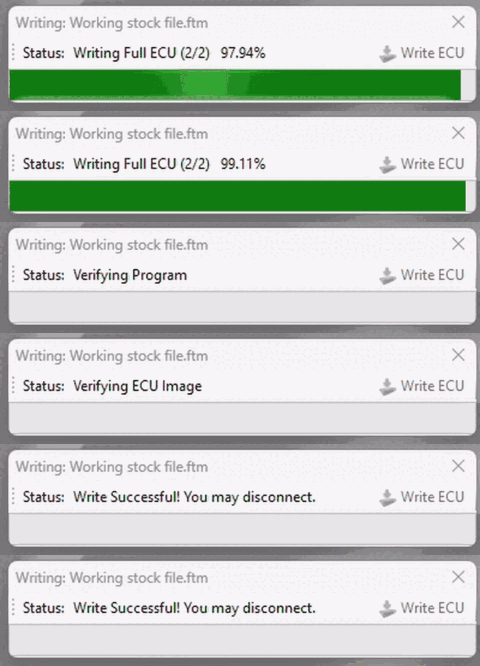
Ciao a tutti! Questo post riguarda un problema che riscontriamo abbastanza spesso: "Immagine centralina non valida - Tentativo di scrittura non riuscito". Una situazione comune è che prima si scarica il file stock per il proprio codice articolo della centralina e lo si flasha correttamente. La comunicazione è buona, la scrittura viene completata e la licenza viene assegnata.
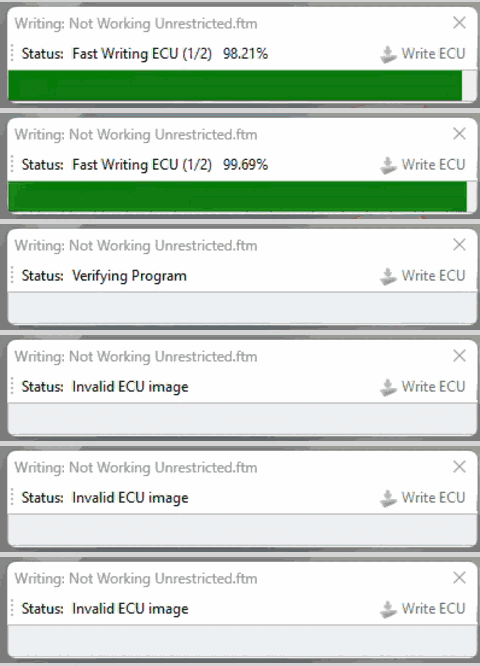
Successivamente si scarica il file senza restrizioni per lo stesso codice articolo della centralina e si tenta di flasharlo. La scrittura raggiunge approssimativamente 99% e quindi fallisce con "Immagine centralina non valida" / "Tentativo di scrittura non riuscito".
COSA SIGNIFICA DI SOLITO
Quando il file stock corrispondente viene flashato correttamente ma il file non limitato non lo è, l'immagine ECU non limitata è la prima cosa che vogliamo escludere. Occasionalmente, un file non limitato nel nostro File Manager può contenere un'immagine ECU non valida o danneggiata anche se il file stock corrispondente funziona normalmente. Lo schema diagnostico importante è: File stock = riuscito File non limitato corrispondente = Immagine ECU non valida Se questo è ciò che vedi, invia un'e-mail a sales@ftecu.com con il codice del tuo componente ECU, il file stock esatto che funziona e il file non limitato esatto che non funziona. Se possibile, usa i nomi dei file esatti mostrati in File Manager. Segnalando la coppia di file interessati, possiamo individuare e correggere il file non limitato in modo che altri clienti non riscontrino lo stesso problema. COME RISOLVERE IL PROBLEMA
- Prima di continuare, verificare che i file stock e non limitati siano per lo stesso codice articolo della centralina. Aprire entrambi i file nel software FTECU.
- Nel file non limitato, fare clic con il pulsante destro del mouse sulla cartella ECU Mapping e selezionare Copia.
- Nel file stock, fare clic con il pulsante destro del mouse sulla cartella ECU Mapping e selezionare Incolla.
- Verificare che il popup mostri Operazione di incolla riuscita per gli elementi applicabili.
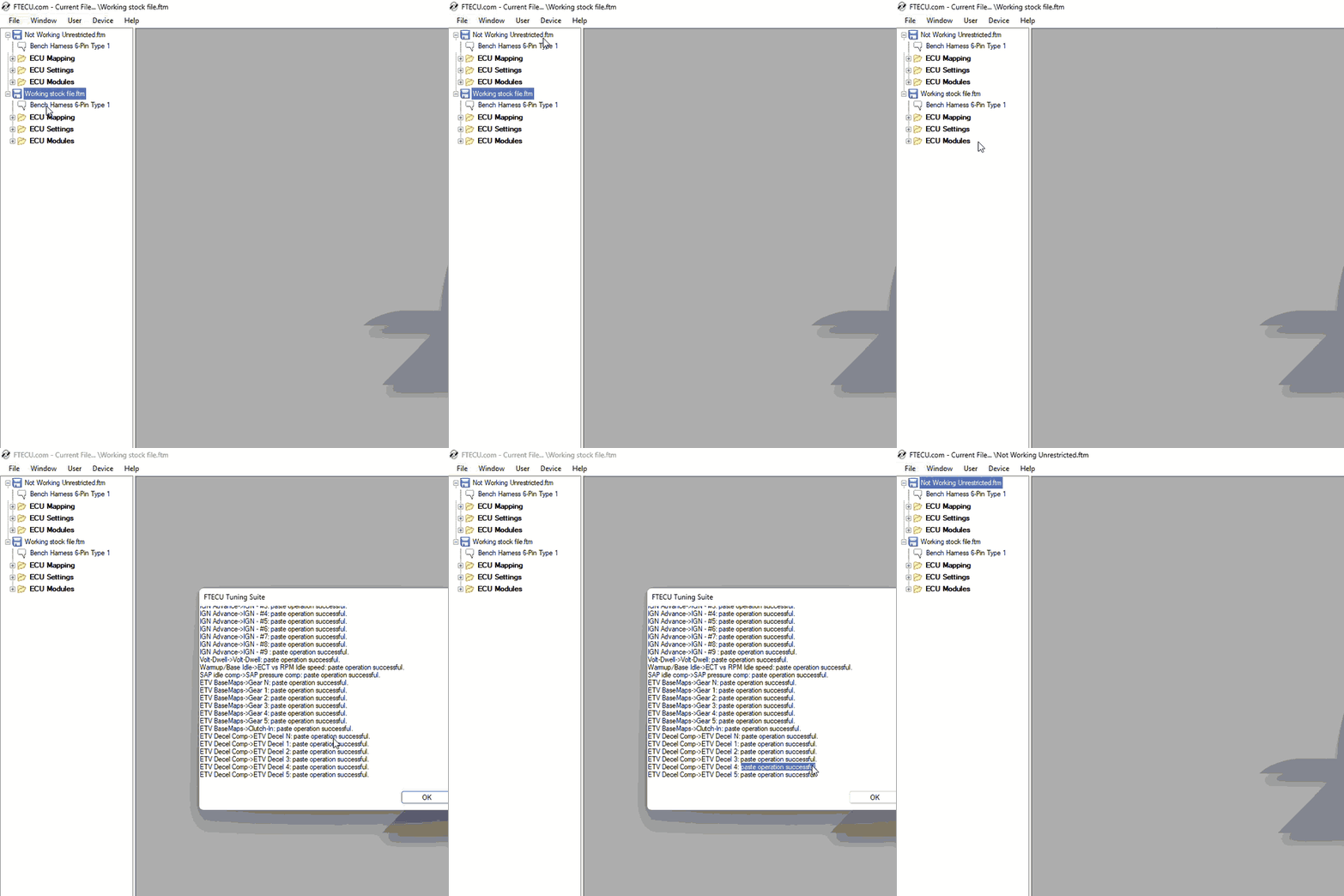
Una volta completato, salvare il file stock modificato come nuovo file. Fare clic con il pulsante destro del mouse sul file nell'albero di navigazione a sinistra e selezionare Salva con nome. Quindi flashare il file appena creato. Questo utilizza l'immagine ECU stock funzionante come base, trasferendo le modifiche di mappatura desiderate dal file non limitato. Nella maggior parte dei casi, il nuovo file può quindi essere flashato normalmente. SE IL FILE FUNZIONAVA PRIMA
L'immagine ECU non valida può apparire anche dopo aver modificato un file che in precedenza è stato flashato correttamente. Esempio: il file A viene flashato correttamente. Si apportano una o più modifiche. Si salva la nuova versione come file B. Il file B ora produce un'immagine ECU non valida. In tal caso, una delle modifiche tra il file A e il file B potrebbe causare l'invalidazione dell'immagine ECU. Questo non significa necessariamente che tu abbia configurato qualcosa in modo errato. Un'impostazione particolare, una combinazione di impostazioni o un comportamento del software potrebbero esserne la causa. Ti preghiamo di inviarci sia il File A che il File B insieme all'anno/marca/modello della tua moto, al codice del ricambio della centralina e a una descrizione delle modifiche apportate tra i file. Se possibile, non apportare ulteriori modifiche prima di inviarli. Più i file funzionanti e quelli difettosi sono simili, più facile sarà per noi isolare la causa e fornire un file corretto o di prova. SE ANCHE IL FILE ORIGINALE NON FUNZIONA
Se anche il file originale corrispondente produce un'immagine ECU non valida, non dare per scontato che la soluzione alternativa di copia della mappa descritta sopra sia applicabile. Questa guida è principalmente per la situazione in cui il file originale viene flashato correttamente ma il file non limitato corrispondente no. Se anche il file originale non funziona, il problema potrebbe avere una causa diversa. Contatta sales@ftecu.com fornendo il codice del tuo ECU e i file con cui stai lavorando, in modo che possiamo approfondire la questione.