
 日本人
日本人 英語
英語 アラビア語
アラビア語 中国語
中国語 オランダの
オランダの フィンランド語
 フランス語
フランス語 ドイツ人
ドイツ人 ヘブライ語
ヘブライ語 ヒンディー語
 イタリアの
イタリアの 韓国語
韓国語 研磨
研磨 ポルトガル語
 ロシア
ロシア スペイン語
スペイン語 スウェーデンの
無効なECUイメージ - その意味と解決方法
 charlie@ftecu.com
投稿:29Staff User
charlie@ftecu.com
投稿:29Staff User
TL;DR / クイックフィックス
「無効な ECU イメージ」/「書き込み試行失敗」が表示された場合は、まずどの状況に該当するかを確認してください。ストックは動作するが、制限なしは失敗する
- 正確な ECU 部品番号のストック ファイルは正常にフラッシュされるが、一致する制限なしファイルは「無効な ECU イメージ」で失敗する場合は、制限なし ECU イメージが無効または破損している可能性があります。クイックフィックス: 正常に動作するストック ファイルと一致する制限なしファイルを開きます。
- 制限なしファイルで、ECU マッピングを右クリックして「コピー」を選択します。
- ストック ファイルで、ECU マッピングを右クリックして「貼り付け」を選択します。
- ポップアップで該当する項目に「貼り付け操作が成功しました」と表示されることを確認します。
- 「名前を付けて保存」を使用して、変更したストック ファイルを新しいファイルとして保存します。
- 新しく作成したファイルをフラッシュします。
これにより、既知の正常なストック ECU イメージが保持され、制限のないファイルから必要なマッピングの変更が引き継がれます。また、ECU 部品番号、正常に動作する正確なストック ファイル、および失敗する正確な制限なしファイルを sales@ftecu.com にメールで送信してください。これにより、ファイル マネージャーで影響を受けるファイルを見つけて修正できます。 ファイルは以前は正常に動作していましたが、変更後に失敗しました
同じファイルが以前は正常にフラッシュされ、1 つ以上の設定を変更した後にのみ「無効な ECU イメージ」が表示されるようになった場合は、両方のバージョンを保存してください。最後に正常に動作したファイル、失敗したファイル、ECU 部品番号、および変更内容の説明をお送りください。 ストック ファイルも失敗します
一致するストック ファイルでも「無効な ECU イメージ」が表示される場合は、上記の回避策が適用されるとは限りません。 ECU、ファイル、およびフラッシュ履歴を確認するために、sales@ftecu.com に連絡してください。詳細な説明
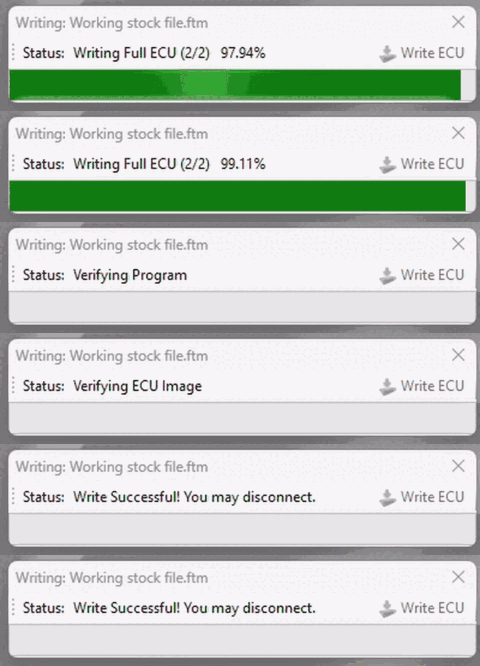
皆さんこんにちは! この投稿では、よく見られる問題「無効な ECU イメージ - 書き込み試行失敗」について説明します。よくある状況は、まず ECU 部品番号のストック ファイルをダウンロードして正常にフラッシュすることです。通信は良好で、書き込みが完了し、ライセンスが割り当てられます。
次に、同じ ECU 部品番号の制限なしファイルをダウンロードしてフラッシュしようとします。書き込みは 99% 付近まで進み、「無効な ECU イメージ」/「書き込み試行失敗」で失敗します。
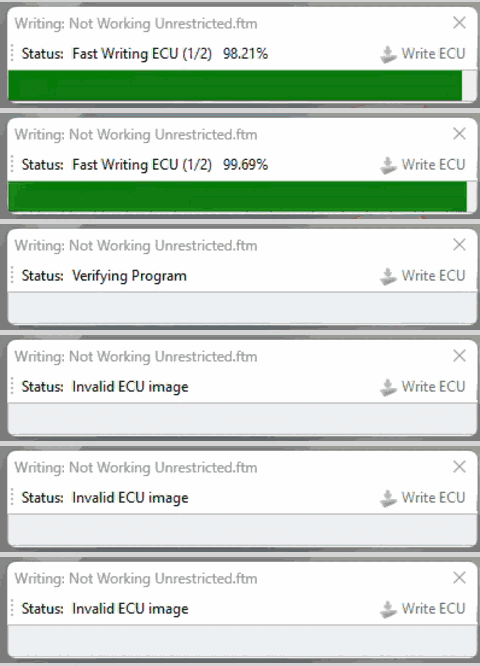
これは通常何を意味するのか
一致するストック ファイルは正常にフラッシュされるが、制限なしのファイルはフラッシュされない場合、最初に除外したいのは制限なしの ECU イメージです。 一致するストック ファイルが正常に機能している場合でも、ファイル マネージャーの制限なしのファイルに無効または破損した ECU イメージが含まれている場合があります。 重要な診断パターンは次のとおりです。 ストック ファイル = 成功 一致する制限なしのファイル = 無効な ECU イメージ このような状況が発生した場合は、ECU 部品番号、正常に機能する正確なストック ファイル、および失敗する正確な制限なしのファイルを添えて、sales@ftecu.com までメールでご連絡ください。可能であれば、ファイル マネージャーに表示されている正確なファイル名を使用してください。影響を受けるファイル ペアを報告することで、制限のないファイルを見つけて修正し、他の顧客が同じ問題に遭遇しないようにすることができます。回避策
- 続行する前に、ストック ファイルと制限のないファイルがまったく同じ ECU 部品番号用であることを確認してください。両方のファイルを FTECU ソフトウェアで開きます。
- 制限のないファイルで、ECU Mapping フォルダーを右クリックし、[コピー] を選択します。
- ストック ファイルで、ECU Mapping フォルダーを右クリックし、[貼り付け] を選択します。
- 該当する項目について、ポップアップに「貼り付け操作が成功しました」と表示されていることを確認します。
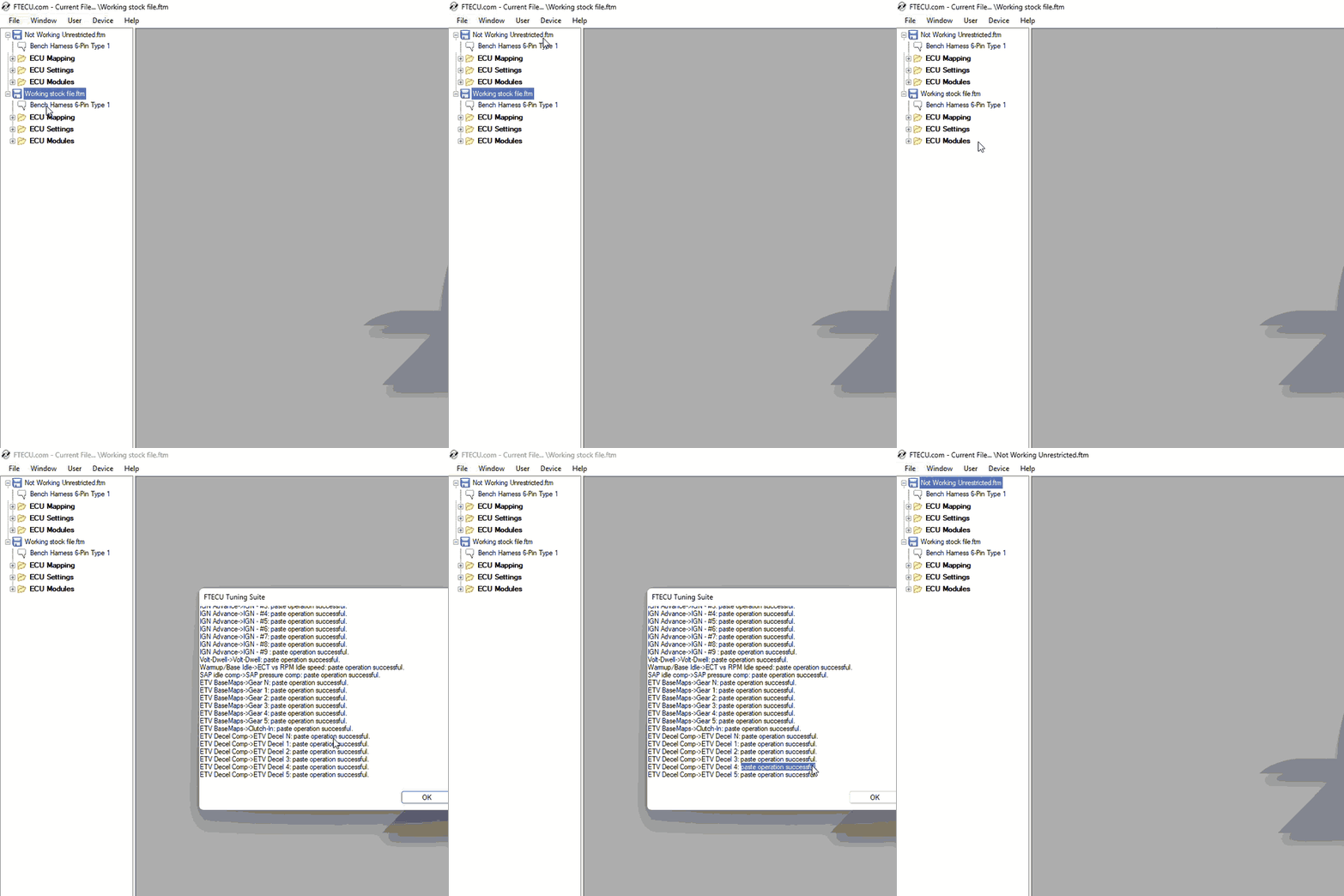
完了したら、変更したストック ファイルを新しいファイルとして保存します。左側のナビゲーション ツリーでファイルを右クリックし、「名前を付けて保存」を選択します。次に、新しく作成したファイルをフラッシュします。これは、既知の正常なストック ECU イメージをベースに使用し、制限のないファイルから必要なマッピング変更を引き継ぎます。ほとんどの場合、新しいファイルは正常にフラッシュできます。 ファイルが以前に機能していた場合
以前に正常にフラッシュされたファイルを変更した後でも、「無効な ECU イメージ」が表示されることがあります。例: ファイル A が正常にフラッシュされます。 1 つ以上の変更を加えます。新しいバージョンをファイル B として保存します。ファイル B で「無効な ECU イメージ」が生成されます。その場合、ファイル A とファイル B の間の変更のいずれかが原因で ECU イメージが無効になっている可能性があります。これは必ずしも設定が間違っていることを意味するわけではありません。特定の設定、設定の組み合わせ、またはソフトウェアの動作が原因である可能性があります。ファイル A とファイル B の両方を、オートバイの年式/メーカー/モデル、ECU 部品番号、およびファイル間の変更の説明とともにお送りください。可能であれば、送信する前に追加の変更を加えないでください。正常に動作するファイルと失敗するファイルが互いに近いほど、原因を特定して修正済みまたはテスト ファイルを提供しやすくなります。ストック ファイルも失敗する場合
一致するストック ファイルでも「無効な ECU イメージ」が生成された場合は、上記のマップ コピーの回避策が適用されるとは限りません。このガイドは、主に純正ファイルの書き込みは正常に完了するものの、対応する無制限ファイルの書き込みが失敗する状況を想定しています。純正ファイルも失敗する場合は、別の原因が考えられます。ECUの部品番号と使用しているファイルを添えて、sales@ftecu.comまでご連絡ください。詳細を調査いたします。