
 한국어
한국어 영어
영어 아라비아 말
 중국말
중국말 네덜란드 사람
 핀란드어
핀란드어 프랑스 국민
 독일 사람
독일 사람 헤브라이 사람
 힌디 어
힌디 어 이탈리아 사람
 일본어
일본어 광택
광택 포르투갈 인
 러시아인
러시아인 스페인 사람
 스웨덴어
스웨덴어잘못된 ECU 이미지 / 쓰기 시도 실패 - 의미 및 해결 방법
 charlie@ftecu.com
게시물 : 21Staff User
charlie@ftecu.com
게시물 : 21Staff User
...에서 Bug Reports
요약/빠른 해결 방법: "잘못된 ECU 이미지" 또는 "쓰기 시도 실패" 오류가 발생하는 경우, 먼저 어떤 상황인지 확인하세요. 순정 파일은 정상 작동하지만, 무제한 파일은 실패하는 경우: 정확한 ECU 부품 번호에 맞는 순정 파일은 성공적으로 플래싱되지만, 해당 무제한 파일은 "잘못된 ECU 이미지" 오류와 함께 실패하는 경우, 무제한 ECU 이미지가 잘못되었거나 손상되었을 수 있습니다. 빠른 해결 방법: 정상 작동하는 순정 파일과 해당 무제한 파일을 엽니다. 무제한 파일에서 "ECU 매핑"을 마우스 오른쪽 버튼으로 클릭하고 "복사"를 선택합니다. 스톡 파일에서 ECU 매핑을 마우스 오른쪽 버튼으로 클릭하고 붙여넣기를 선택합니다. 팝업 창에 해당 항목에 대해 붙여넣기 작업이 성공했는지 확인합니다. 수정된 스톡 파일을 '다른 이름으로 저장'을 사용하여 새 파일로 저장합니다. 새로 생성된 파일을 플래싱합니다. 이렇게 하면 정상 작동하는 스톡 ECU 이미지를 유지하면서 무제한 파일에서 원하는 매핑 변경 사항을 적용할 수 있습니다. ECU 부품 번호, 정상적으로 작동하는 순정 파일, 그리고 오류가 발생하는 무제한 파일의 정확한 위치를 sales@ftecu.com로 이메일로 보내주시기 바랍니다. 이를 통해 파일 관리자에서 문제가 있는 파일을 찾아 수정할 수 있습니다. 파일이 이전에는 정상적으로 작동했지만 변경 후 오류가 발생한 경우(
), 동일한 파일이 이전에는 성공적으로 플래싱되었지만 하나 이상의 설정을 변경한 후에만 "유효하지 않은 ECU 이미지" 오류가 발생하는 경우, 두 버전을 모두 저장하십시오. 마지막으로 정상적으로 작동한 파일, 오류가 발생하는 파일, ECU 부품 번호, 그리고 변경 사항에 대한 설명을 보내주십시오. 순정 파일도 오류가 발생하는 경우(
), 위의 해결 방법이 적용되지 않을 수 있습니다. ECU, 파일 및 플래싱 기록을 검토할 수 있도록 sales@ftecu.com로 연락주세요. 자세한 설명은
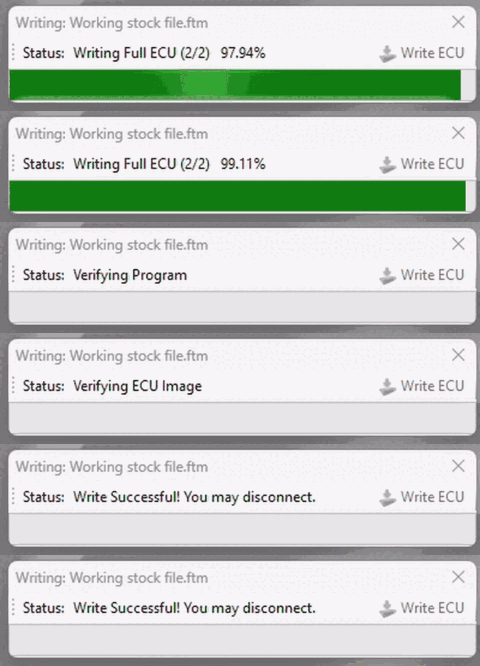
를 참조하세요. 안녕하세요! 이 게시물은 자주 발생하는 문제인 "잘못된 ECU 이미지 - 쓰기 시도 실패"에 대한 내용입니다. 일반적인 상황은 다음과 같습니다. 먼저 해당 ECU 부품 번호에 맞는 순정 파일을 다운로드하여 성공적으로 플래싱합니다. 통신은 정상이며, 쓰기가 완료되고 라이선스가 할당됩니다.
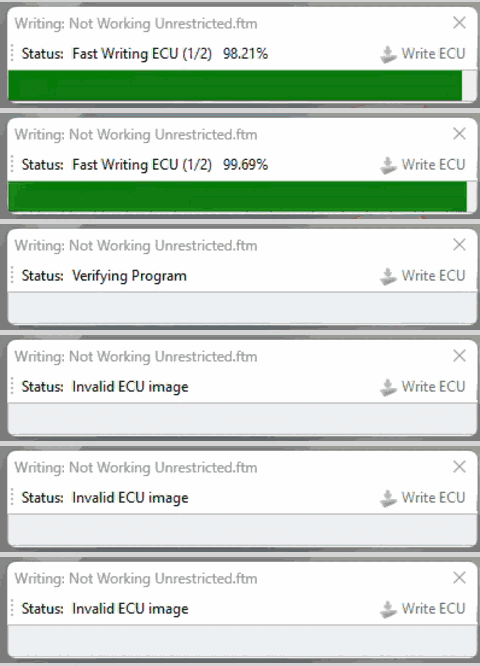
그런 다음 동일한 ECU 부품 번호에 맞는 무제한 파일을 다운로드하여 플래싱을 시도합니다. 쓰기가 대략 99%까지 진행된 후 "잘못된 ECU 이미지" / "쓰기 시도 실패" 오류와 함께 실패합니다.
이것이 일반적으로 의미하는 바는 다음과 같습니다.
일치하는 순정 파일이 성공적으로 플래싱되지만 무제한 파일이 플래싱되지 않는 경우, 무제한 ECU 이미지에 문제가 있는지 먼저 확인해야 합니다. 간혹 파일 관리자의 무제한 파일에 유효하지 않거나 손상된 ECU 이미지가 포함되어 있을 수 있습니다. 일치하는 순정 파일은 정상적으로 작동하지만 무제한 파일은 작동하지 않는 경우가 있습니다. 중요한 진단 패턴은 다음과 같습니다. 순정 파일 = 성공, 일치하는 무제한 파일 = 유효하지 않은 ECU 이미지. 이러한 문제가 발생하는 경우, ECU 부품 번호, 정상적으로 작동하는 정확한 순정 파일, 그리고 실패하는 정확한 무제한 파일을 sales@ftecu.com로 이메일로 보내주시기 바랍니다. 가능하면 파일 관리자에 표시된 정확한 파일 이름을 사용해 주십시오. 문제가 발생한 파일 쌍을 보고해 주시면, 해당 파일을 찾아 수정하여 다른 고객이 동일한 문제를 겪지 않도록 하겠습니다. 해결 방법: 계속 진행하기 전에, 순정 파일과 비순정 파일이 정확히 동일한 ECU 부품 번호에 대한 파일인지 확인하십시오. FTECU 소프트웨어에서 두 파일을 모두 엽니다. 비순정 파일에서 ECU 매핑 폴더를 마우스 오른쪽 버튼으로 클릭하고 복사를 선택합니다. 순정 파일에서 ECU 매핑 폴더를 마우스 오른쪽 버튼으로 클릭하고 붙여넣기를 선택합니다. 팝업 창에 해당 항목에 대해 붙여넣기 작업이 성공했다고 표시되는지 확인하십시오. 작업이 완료되면 수정된 순정 파일을 새 파일로 저장합니다. 왼쪽 탐색 트리에서 해당 파일을 마우스 오른쪽 버튼으로 클릭하고 "다른 이름으로 저장"을 선택합니다. 그런 다음 새로 생성된 파일을 플래싱합니다. 이렇게 하면 정상 작동하는 순정 ECU 이미지를 기반으로 사용하면서 제한 없는 파일에서 원하는 매핑 변경 사항을 그대로 가져옵니다. 대부분의 경우 새 파일을 정상적으로 플래싱할 수 있습니다. 이전에 파일이 정상적으로 작동했던 경우에도 이전에 성공적으로 플래싱된 파일을 변경한 후 "유효하지 않은 ECU 이미지" 오류가 발생할 수 있습니다. 예: 파일 A가 성공적으로 플래싱됩니다. 하나 이상의 변경 사항을 적용합니다. 새 버전을 파일 B로 저장합니다. 이제 파일 B에서 "유효하지 않은 ECU 이미지" 오류가 발생합니다. 이러한 경우 파일 A와 파일 B 사이의 변경 사항 중 하나가 ECU 이미지를 무효화하는 원인일 수 있습니다. 이는 반드시 설정 오류 때문만은 아닙니다. 특정 설정, 설정 조합 또는 소프트웨어 동작이 원인일 수 있습니다. 파일 A와 파일 B, 그리고 오토바이 연식/제조사/모델, ECU 부품 번호, 두 파일 간의 변경 사항에 대한 설명을 함께 보내주시기 바랍니다. 가능하면 파일을 보내기 전에 추가적인 변경을 하지 마십시오. 정상 작동하는 파일과 오류가 발생하는 파일이 서로 가까울수록 원인을 파악하고 수정된 파일 또는 테스트 파일을 제공하기가 더 쉽습니다. 순정 파일에서도 오류가 발생하는 경우(
), 위의 맵 복사 해결 방법이 적용된다고 생각하지 마십시오. 이 가이드는 주로 순정 파일은 정상적으로 플래싱되지만 해당 무제한 파일은 플래싱되지 않는 경우를 위한 것입니다. 순정 파일에서도 오류가 발생하는 경우, 문제의 원인이 다를 수 있습니다. 추가 조사를 위해 ECU 부품 번호와 작업 중인 파일을 sales@ftecu.com로 보내주십시오.